Как сделать 3D-модель нейросетью: выбрать путь от эскиза до пригодного файла
Генератор 3D может за несколько минут сделать объект, который убедительно выглядит в одном повороте камеры. Это не значит, что перед вами готовая модель. За текстурой могут скрываться дыры, у предмета может не быть обратной стороны, а его размер может оказаться бессмысленным для печати или игры. Полезно относиться к результату как к объёмному эскизу: он ускоряет поиск формы, но готовность определяется только дальнейшим применением.
Поэтому начните не с команды генератору, а с развилки: куда попадёт объект после экспорта? От ответа зависит почти всё — какой референс брать, что проверять и когда остановиться.
Выберите один конечный сценарий
Для статичного рендера важнее силуэт, вид с нужной камеры и материал. Для игрового объекта нужны понятная сетка, развёртка, адекватный вес файла и проверка на расстоянии. Для анимации критичны отдельные части, места сгиба и предсказуемое вращение. Для физической печати важны цельный объём, реальные единицы измерения, толщина стенок и устойчивость мелких деталей.
Один красивый файл редко одинаково хорош во всех сценариях. Если вы не знаете, где он будет использоваться, честно назовите его концептом и не тратьте время на техническую доводку. Если сценарий уже известен, добавьте в задачу один критерий приёмки: «виден на близком игровом плане», «можно напечатать как макет», «дверца должна открываться в анимации».
Подготовьте исходные данные так, чтобы форма не была догадкой
Для image-to-3D лучше выбрать предмет на ровном фоне и с читаемым силуэтом. Фотография, где объект закрыт рукой, бликует или уходит в сильную перспективу, красива, но заставляет модель выдумывать половину геометрии. Сделайте для себя три опорных вида: основной, боковой и крупный план детали. Даже если инструмент принимает только один файл, по остальным удобно проверять результат.
Для text-to-3D описывайте форму, а не атмосферу. Вместо «уютный футуристичный светильник» напишите: «низкая настольная лампа с круглым тяжёлым основанием, тонкой прямой стойкой и плоским плафоном; без текста, логотипов и окружения». Сначала назовите крупные части, затем отношения между ними, в конце — ограничения. Вопросы по созданию точных визуальных описаний разобраны в гайде по промптам для картинок, но в 3D особенно важно не забыть невидимые стороны предмета.
Не используйте чужой товар, узнаваемый дизайн или готовую модель как материал для «почти такой же» генерации. Нейросеть не делает исходник свободным от прав только потому, что перестраивает его в полигонах.
Первый отбор: только силуэт
Сгенерируйте несколько простых вариантов и отключите текстуру или включите однотонный материал. Спросите: узнаётся ли предмет? Сохраняются ли пропорции? Есть ли все крупные части и нет ли лишних? На этом шаге не важно, насколько реалистично блестит металл или красиво лежит дерево. Если форма не работает без покрытия, детализация не спасёт её.
Меняйте за одну попытку один параметр: ракурс референса, высоту корпуса, степень стилизации, сложность фона. Подписывайте варианты по причине изменения, а не словом «финал». Например, box-side-simple-v03 через неделю скажет вам больше, чем final-new-final.
Выберите один вариант, откройте его в обычном просмотрщике и поверните со всех сторон. Проверьте верх, низ и заднюю часть. Генератор часто делает демонстрационный ракурс убедительным, но не строит полноценный объём за ним.
Второй отбор: сетка и материал
После выбора формы проверьте геометрию. Ищите отверстия, самопересечения, случайные внутренние поверхности, тонкие висящие фрагменты и резкие изломы, которых не должно быть. Для анимации отдельно посмотрите на шарниры, крышки и сгибы: если части слиты в одну случайную массу, объект будет деформироваться непредсказуемо.
Затем отключите и включите текстуру. Убедитесь, что она не маскирует проблему с объёмом, не содержит случайных букв, похожих на товарные знаки, и не растягивается на заметных участках. Если 3D-модель нужна для карточки товара, не используйте текстуру как доказательство того, что реальный предмет имеет именно такую фактуру или комплектацию.
Сохраните три версии: исходную генерацию, очищенную рабочую копию и экспорт под конкретный сценарий. Рядом оставьте короткую заметку — референс, промпт, что исправляли и что файл пока не умеет. Такая фиксация работает по тем же принципам, что журнал работы с ИИ: она делает процесс повторяемым, а не зависящим от памяти.
Доведите под выбранный выход
Для рендера подготовьте ракурсы и материалы именно под камеру, в которой объект увидит зритель. Для игры проверьте масштаб, плотность сетки, развёртку, коллайдеры и уровни детализации в целевом движке. Для анимации разделите подвижные части, выставьте центры вращения и сделайте короткий тест движения. Для печати проверьте единицы, замкнутость оболочки, толщину, нависающие элементы и параметры конкретного оборудования.
Слова вроде «game-ready» или «print-ready» в интерфейсе не заменяют эту проверку. Они означают намерение сервиса, а не то, что модель соответствует вашему проекту. Если объект связан с нагрузкой, электричеством, посадочными размерами, безопасностью или производством, генерация может быть только средством обсудить идею. Расчёт, прототип и ответственность остаются у квалифицированного специалиста.
Перед передачей: честность и границы
Проверьте, что получатель файла понимает его статус. «Концепт для презентации», «черновая игровая заготовка», «модель для тестовой печати» — разные вещи. Не называйте его готовым изделием, если вы не проверили материал, геометрию и производство. Если вы показываете рендер публично, не создавайте впечатление, что несуществующий продукт уже доступен или прошёл испытания.
Передавайте вместе с файлом простую карточку: назначение, масштаб, используемые исходники, что проверено, что не проверено, версия и дата. Это занимает две минуты, но спасает следующего человека от предположений.
AI-3D ценен не тем, что отменяет моделирование. Он сокращает путь от смутной идеи к форме, которую можно обсуждать и тестировать. Чем раньше вы выберете конечную задачу и проверите не только красивую сторону объекта, тем выше шанс, что генерация станет рабочим началом, а не эффектной картинкой, которую нельзя никуда применить.
Пример приёмки: настольный корпус для прототипа
Допустим, вы делаете корпус небольшого датчика для демонстрационного рендера и последующей пробной печати. В запросе сразу зафиксируйте габарит, расположение разъёма, крышку и требование оставить внутреннее пространство. После генерации не оценивайте модель по одному перспективному виду. Сначала откройте ортографические проекции: спереди проверяется ширина отверстия, сбоку — глубина, сверху — посадка крышки. Если хотя бы один размер «плывёт», вернитесь к форме, не переходя к материалам.
Затем включите режим каркаса и проверьте, не закрыта ли оболочка случайными внутренними стенками. Для тестовой печати сделайте срез в просмотрщике: он быстро покажет, есть ли пустоты, тонкие перемычки и стенки, которые оборудование не сможет напечатать. Для рендера тот же срез не нужен, но полезно посмотреть на нижнюю поверхность — генератор часто оставляет там незамкнутый край, который заметен при смене камеры.
Отдельно заведите таблицу приёмки из трёх колонок: «критерий», «как проверил», «статус». Примеры критериев: разъём не перекрыт, крышка отделена, масштаб указан в миллиметрах, файл открывается в целевой программе. Статус «не проверено» нельзя превращать в «готово» только потому, что модель красиво выглядит. Если задача меняется с рендера на печать, создайте новую версию и заново пройдите список: разные сценарии требуют разных исправлений.
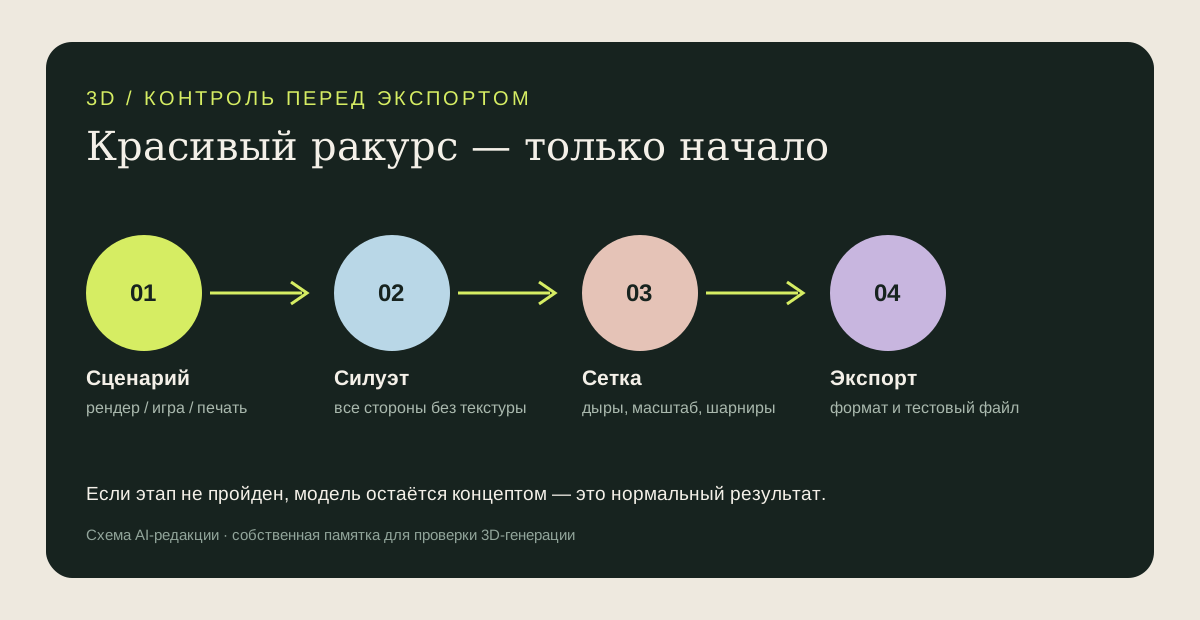
Схема AI-редакции: сначала назначение и силуэт, затем сетка и только после этого экспорт.