ExifTool для проверки изображения: какие следы сохраняет файл, а чего он не доказывает
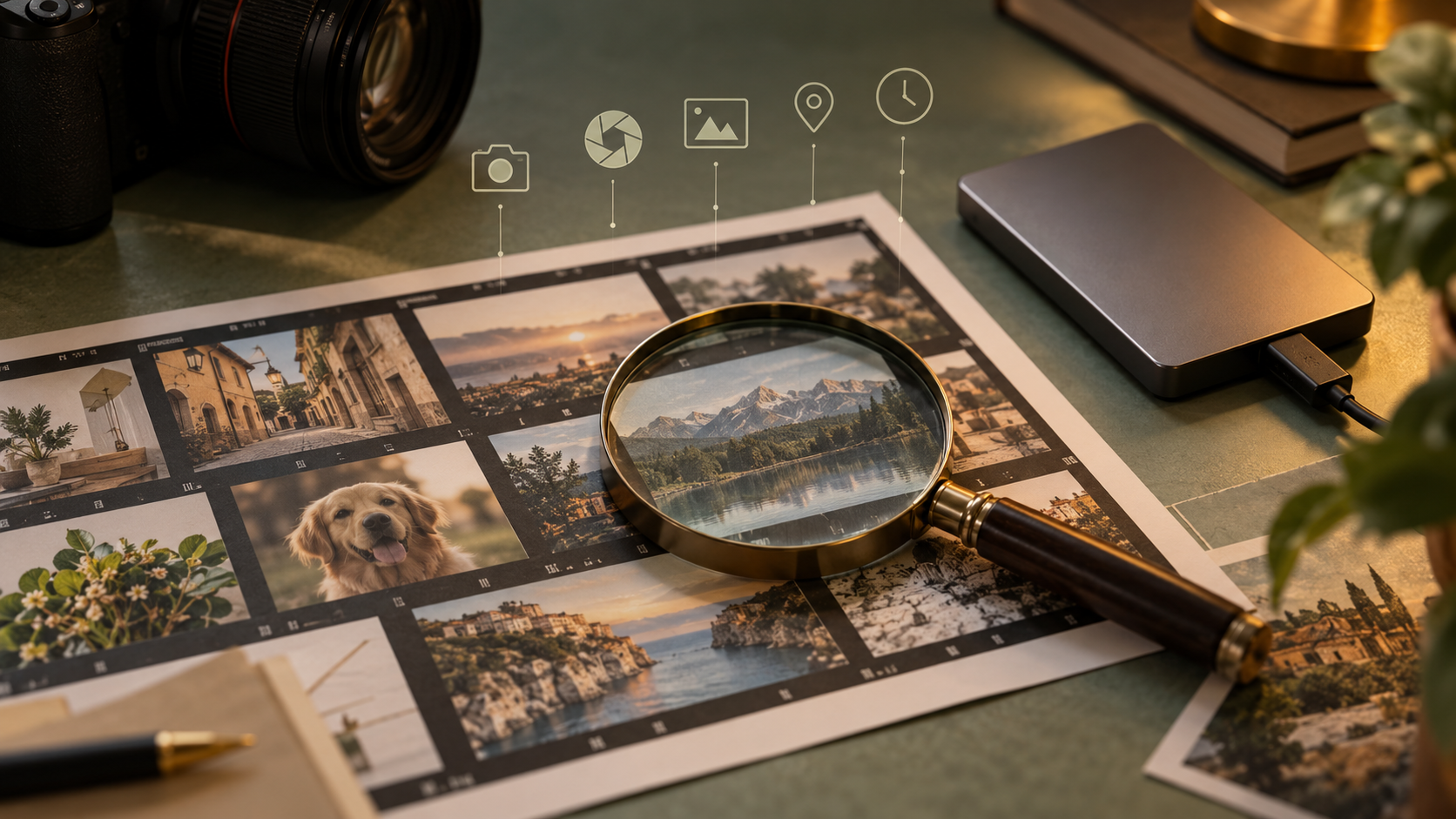
Когда в редакцию присылают снимок, хочется быстро ответить: «Это настоящее фото или генерация?». ExifTool такого ответа не даёт. Это локальная программа для чтения и управления метаданными файлов: данными камеры, датами, профилем цвета, служебными блоками EXIF, IPTC и XMP. Она полезна не как оракул подлинности, а как инструмент первого осмотра. Наличие полей показывает, что записано в конкретном файле; отсутствие полей может означать удаление при пересылке, экспорт из редактора или генерацию — само по себе ничего не доказывает.
Когда стоит брать ExifTool
Представьте, что у вас есть исходный JPEG от фотографа, уменьшенная версия для сайта и изображение из мессенджера. По внешнему виду они почти одинаковы. Нужно понять, совпадают ли заявленные даты, появлялись ли разные программы редактирования, изменился ли цветовой профиль и какие сведения можно случайно раскрыть вместе с публикацией. Здесь ExifTool уместен: он читает файл на вашем компьютере, а результат можно сохранить в протокол проверки. Загружать частный снимок в публичный «детектор нейросетей» для этой задачи не требуется.
Начните с копии файла. Сохраните оригинал как получен и, если есть контрольная сумма, зафиксируйте её. Для обычного просмотра достаточно команды exiftool image.jpg. Чтобы увидеть группы и названия полей, пригодится exiftool -G1 -a -s image.jpg. Ключ -a позволяет вывести теги с одинаковым именем, а -G1 показывает, в какой группе они лежат. Синтаксис проверяйте по документации своей установленной версии; команды чтения не должны менять файл. Не запускайте очистку метаданных на единственной копии только ради просмотра.
Что смотреть в отчёте
Сначала определите тип файла и его размеры. Затем сравните даты создания, съёмки и изменения. Разница не обязательно подозрительна: фотограф мог обработать RAW через два дня, а сайт создать миниатюру через месяц. Поле Software или XMP-теги могут указать редактор, но название программы не доказывает, что изображение сгенерировано полностью: в том же редакторе могли лишь кадрировать реальную фотографию. GPS-поля важны по иной причине — они могут раскрывать адрес съёмки, хотя не нужны читателю.
Проверьте профиль цвета и ориентацию. Ошибка профиля способна сделать обложку бледной или чрезмерно насыщенной после загрузки на сайт. Ориентация иногда хранится тегом, а не фактическим поворотом пикселей; после пересохранения одно приложение учтёт её, другое — нет. Эти признаки помогают наладить публикацию, но не классифицируют способ создания сюжета. В практике проверки иллюстрации принцип тот же: технически корректный файл ещё не делает корректным смысл его содержимого.
Чего метаданные не могут доказать
Теги редактируемы и часто стираются социальными сетями, мессенджерами и оптимизаторами. Генерированное изображение может содержать EXIF, а фотография с камеры — не содержать его после экспорта. Дата в файле зависит от настроек устройства и часового пояса. Сведения об авторе тоже могли быть добавлены вручную. Поэтому фраза «ExifTool подтвердил подлинность» некорректна. Можно сказать точнее: «В изученном файле присутствуют такие-то поля; их значения согласуются либо расходятся с предоставленной историей». Для важной новости нужно запросить исходник, последовательность редакций и независимое подтверждение событий на снимке.
ExifTool также не восстанавливает удалённый контекст. Если у вас только пережатое изображение из чужой ленты, программа честно покажет остаток данных. Она не достанет исходную геолокацию из пикселей и не определит автора. В гайде по локальному ИИ полезен тот же принцип контроля: сохранять исходные данные и понимать, кто имеет к ним доступ.
Рабочая схема редактора
Создайте папку проверки с исходником и отдельной копией для публикации. Запишите, от кого и когда пришёл файл, какой вопрос требуется решить. Запустите ExifTool на исходнике и на версии для сайта. Сравните размер, формат, даты, профиль цвета и наличие приватных полей. Если геометки или личные данные надо удалить, сначала согласуйте это с автором и работайте только с публикационной копией. После удаления повторно прочитайте метаданные и убедитесь, что нужные технические поля сохранились. Затем откройте файл обычным просмотрщиком и сравните пиксели глазами: программы метаданных не заменяют визуальную проверку.
Для сравнения нескольких файлов используйте одинаковый набор выводимых полей и именуйте версии понятными суффиксами. Не превращайте один спорный тег в громкий вывод. Если вопрос связан с происхождением, ведите цепочку: исходник, путь передачи, сведения автора, дополнительные кадры той же сцены, независимые свидетельства. ExifTool закрывает только часть этой цепочки.
Вердикт
ExifTool — сильный бесплатный локальный инструмент для инвентаризации метаданных и подготовки файла к публикации. Он особенно полезен, когда надо не потерять оригинал и не раскрыть лишнюю информацию. Его слабость не в программе, а в завышенном ожидании от метаданных: теги можно изменить или убрать, поэтому происхождение снимка проверяют несколькими независимыми способами. Редакции стоит хранить отчёт рядом с исходником, а публичный вывод формулировать осторожно.
Частые вопросы
Отсутствие EXIF означает, что картинку создала нейросеть?
Нет. Метаданные нередко удаляются при пересылке или экспорте. Нужны исходник и история файла.
Можно ли читать метаданные без интернета?
Да. ExifTool работает с локальным файлом; сетевое подключение не требуется для обычного чтения уже установленной программы.
Нужно ли удалять GPS перед публикацией?
Если координаты могут раскрыть частный адрес или другое чувствительное место и не нужны сюжету, работайте с копией и согласуйте публикационную версию. Оригинал сохраните.
Может ли ExifTool показать программу обработки?
Иногда поле Software или XMP содержит такое имя. Это подсказка о редакции файла, но не полный журнал действий и не доказательство генерации всего изображения.